
作为现代开发者,把 Windows 系统老旧的蓝底 PowerShell 5.1 升级为跨平台、高性能的 PowerShell Core (pwsh 7.x) 是提升效率的第一步。
但是,当你满怀期待地打开 VS Code,准备享受极速的命令行体验时,大概率会被微软官方的 PowerShell 插件 坑得晕头转向。
本文记录了从老版本迁移到 pwsh 时必踩的“三大连环坑”,并给出了最优雅的终极解决方案。
💣 坑一:“喧宾夺主”的专属插件终端
你明明在 VS Code 的 settings.json 里把默认终端设置成了 pwsh,但每次打开项目,底部总会莫名其妙弹出一个名为 PowerShell Extension 的终端。
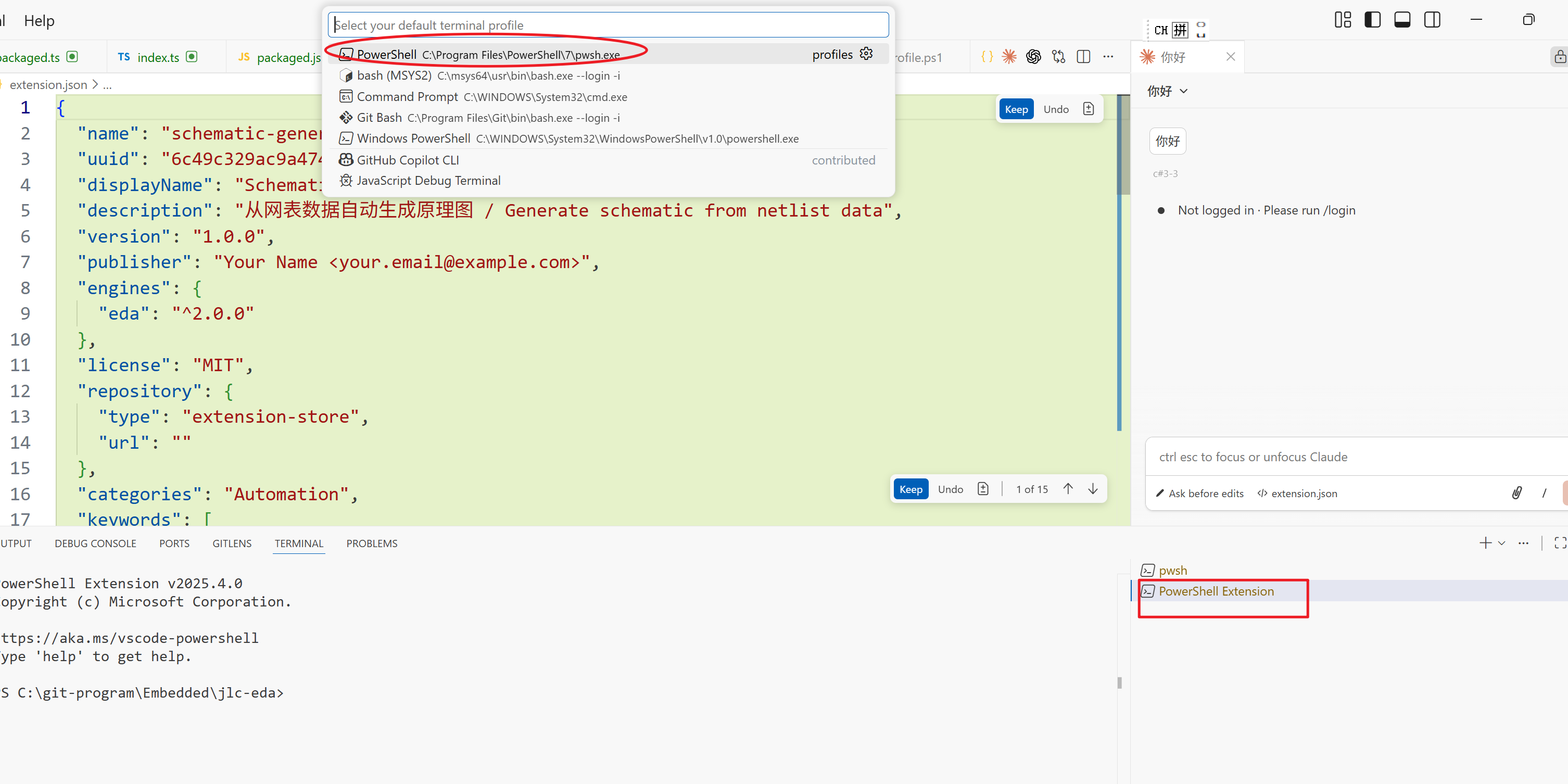
背后的真相:
VS Code 的标准集成终端和这个插件终端是完全物理隔离的。
官方的 PowerShell 插件为了提供 .ps1 脚本的断点调试和高级语法树分析,会在后台强行拉起一个专属于它的“特供沙盒终端”。它根本不关心你的默认设置是什么,开局就会强行抢占你的屏幕视野。
💣 坑二:极具误导性的“文字游戏” (找不到 pwsh 选项)
当你试图在插件的“会话菜单 (Show Session Menu)”里手动切换到新版 pwsh 时,你会绝望地发现列表里根本没有 pwsh 这个词。
背后的真相: 这是微软糟糕的命名逻辑导致的。在插件的认知里:
- 老古董 (5.1 版):带有前缀,叫做
Windows PowerShell (x64)。 - 现代版 (7.x 版 pwsh):去掉了 Windows 前缀,直接尊称为正统的
PowerShell (x64)。
所以,当菜单显示 Current session: PowerShell (x64) 时,它其实已经在使用你的新版 pwsh 引擎了,只是这个隐晦的名字欺骗了所有人。
💣 坑三:环境变量的“平行宇宙” (配置文件隔离)
最让人崩溃的是:你明明在系统里配好了 Anaconda、NVM 的环境变量,在自己新建的 pwsh 终端里运行完美,但一进那个插件专属终端,所有命令全部变成“未找到”。
背后的真相:宿主 (Host) 隔离机制。 PowerShell 会根据运行的外壳不同,读取不同的配置文件(Profile):
- 普通终端读取:
Microsoft.PowerShell_profile.ps1 - 插件终端读取:
Microsoft.VSCode_profile.ps1
这意味着你的环境配置被强行分成了“两套房”,互不相通。
 —
—
🛠️ 终极解决方案
面对这套极其混乱的设计,我们有两种极客级的解法:
方案 A:一劳永逸打通“平行宇宙” (全宿主统一)
如果你确实需要写复杂的 PowerShell 脚本,不能卸载插件,那么请启用上帝视角的配置文件:
- 在终端执行
notepad $PROFILE.CurrentUserAllHosts。 - 将你所有的环境变量(如 Python、Node.js 路径)写入这个全局文件。
- 清空那两个带前缀的旧文件。 从此,无论是普通终端还是插件终端,都会乖乖读取同一套环境变量。
方案 B:直接卸载/禁用插件 (强烈推荐前端与后端开发者)
如果你日常写的是 TypeScript、Node.js、Python 或 C++,仅仅是拿终端来跑 npm run、git 或者编译命令。
请果断在扩展面板中将官方的 PowerShell 插件“禁用”或“卸载”!
- 你会失去什么? 几百行
.ps1脚本的代码补全和断点调试。 - 你将得到什么? 一个极其清爽的 VS Code。按
Ctrl +弹出的将是纯粹、干净、极速启动的原生pwsh` 集成终端,再也没有任何插件来干预你的工作流。
总结: 工具是为开发者服务的,不要让庞杂的官方插件绑架了你纯粹的代码环境。清理掉不必要的包袱,你的代码世界会清爽得多。


Leave a comment